
Anleitung - BACnet-Sollwert als Climate-Entität nutzen
Ziel: Ein BACnet-Sollwert erscheint als Home Assistant Thermostat (Climate-Entität), die auch die echte Raumtemperatur zeigt.
Bevor du anfängst
- Das Gerät ist bereits hinzugefügt (siehe Erste Schritte).
- Du weißt, welches Objekt der Sollwert ist (meist ein Analog Output oder ein beschreibbarer Analog Value) und welches Objekt die Raumtemperatur misst.
Schritte
- Jedes BACnet-Gerät ist ein eigener Eintrag, mit dem Gerätenamen als Titel, unter Settings → Devices & Services → BACnet IP. Klicke beim Eintrag deines Geräts auf Configure.
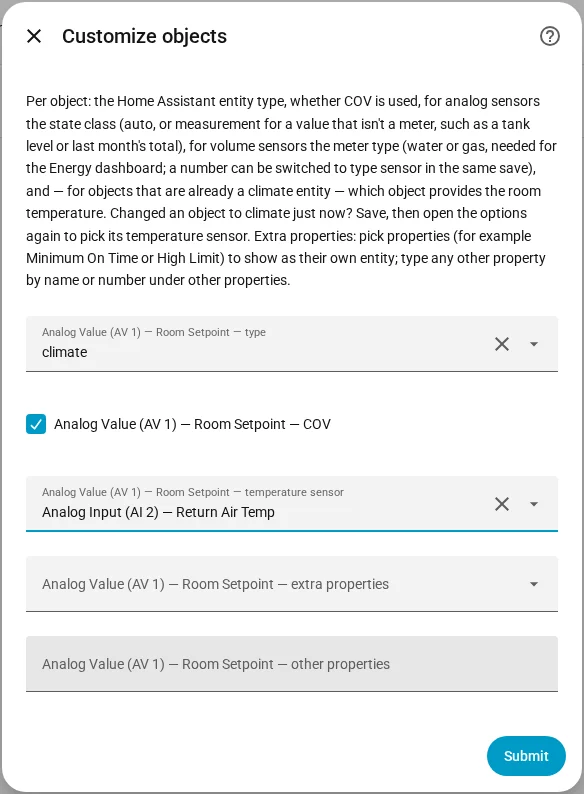
- Wähle Customize objects: type, COV, state class, properties.
- Wähle bei Objects to customize das Sollwert-Objekt und klicke auf Submit.
- Setze auf der nächsten Seite das Feld type dieses Objekts auf
climate. In dieser Liste beginnt jedes Feld mit dem Objekt, zum Beispiel Analog Value (4) - SP - type; die anderen Felder dieses Objekts (COV, extra properties, other properties) sehen genauso aus. Klicke auf Submit. - Öffne Configure erneut, wähle noch einmal Customize objects und dasselbe Objekt. Jetzt gibt es ein Feld temperature sensor. Es listet nur Analog Input, Analog Output und Analog Value Objekte, nicht den Sollwert selbst. Wähle das Objekt, das die Raumtemperatur liefert, und klicke auf Submit. (Es erscheint erst nach dem ersten Speichern.)
Du siehst eine Climate-Entität mit dem Sollwert und, als aktuelle Temperatur, der Raumtemperatur. Ohne Temperatursensor zeigt die Entität ihren Sollwert als aktuelle Temperatur.
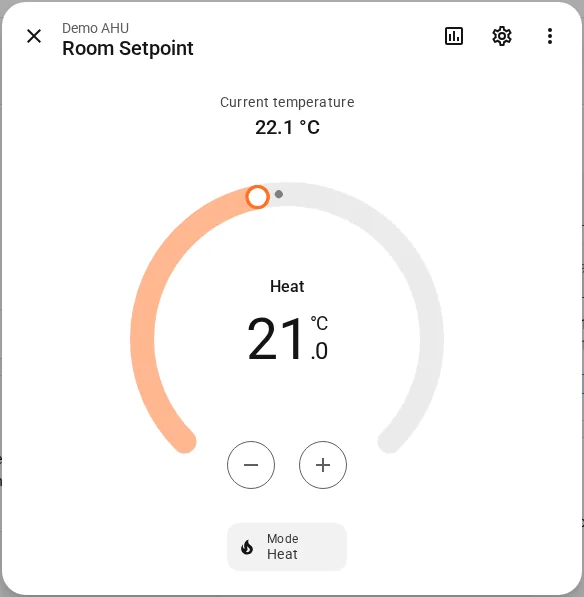
Was Off und Heat bewirken
- Eine Änderung der Zieltemperatur schreibt den Sollwert mit der Write Priority des Geräts (Standard 16).
- Off gibt den Sollwert frei (schreibt Null), sodass der Schedule oder der Relinquish Default des Controllers übernimmt.
- Heat schreibt den Sollwert erneut.
Ob die Entität aus ist, wird aus dem letzten Home Assistant Zustand übernommen.
Wenn es nicht funktioniert
- Kein Feld temperature sensor: Speichere zuerst die Änderung auf
climateund öffne dann die Optionen erneut. - Eine Temperaturänderung wird abgelehnt: Das Gerät verweigert den Schreibzugriff. Prüfe das Log und siehe So funktioniert das Schreiben.
- Die Temperatur zeigt den Sollwert, nicht den Raum: Es ist kein Temperatursensor gewählt.
Mehr Details: Climate und Write Priority. Eine ausgearbeitete Automatisierung: Befristeter Sollwert mit einer Climate-Entität.