
Home Assistant BACnet-Integration konfigurieren
Klicke nach der Einrichtung auf der Integrationskarte auf Configure (Konfigurieren). Es öffnet sich ein Menü mit drei Einträgen. Änderungen wirken sofort: Die Integration lädt sich selbst neu.
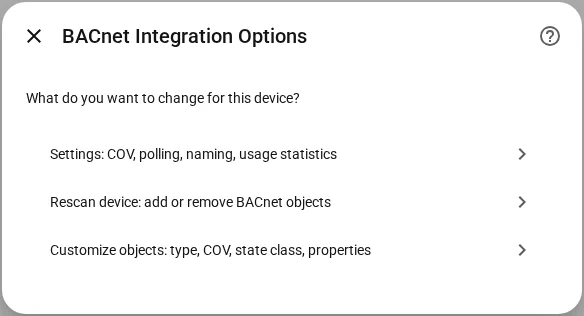
- Settings: COV, Polling, Benennung und Nutzungsstatistiken.
- Rescan device: Objekte hinzufügen oder entfernen. Siehe Rescan device.
- Customize objects: Einstellungen pro Objekt. Siehe Customize objects.
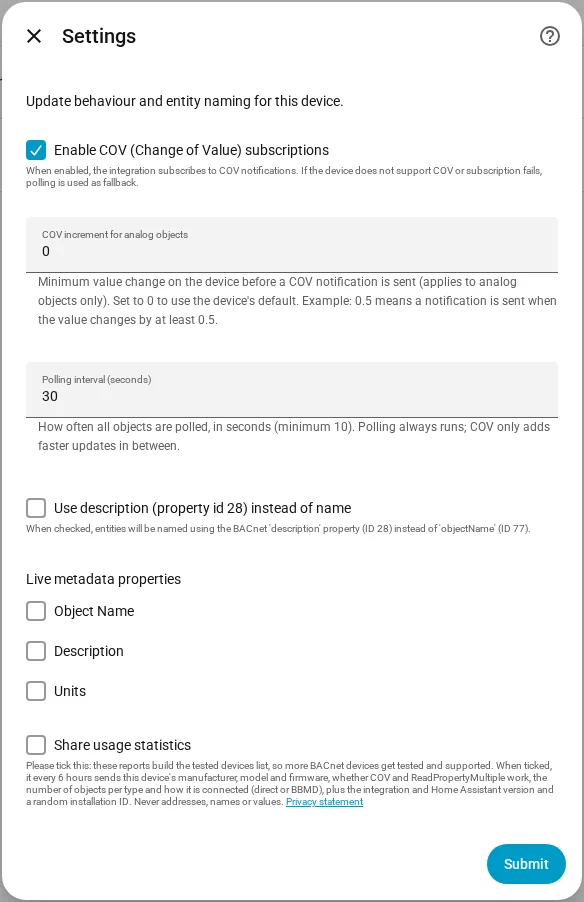
Settings
| Option | Was sie bewirkt | Standard |
|---|---|---|
| Enable COV | Change of Value-Abonnements für Updates in Echtzeit nutzen. Das Gerät sendet eine Nachricht, sobald sich ein Wert ändert, statt auf das nächste Polling zu warten. Present Values nutzen den Standarddienst SubscribeCOV, den fast alle Controller unterstützen. | An |
| COV increment | Minimale Wertänderung, bevor eine COV-Benachrichtigung gesendet wird (nur analoge Objekte). 0 verwendet den Standard des Geräts. | 0 |
| Polling interval | Wie oft alle Objekte abgefragt werden, in Sekunden (mindestens 10). Polling läuft immer; COV sorgt nur zwischendurch für schnellere Updates. | 30 |
| Use description | Entitäten nach der BACnet-description (Property 28) statt nach objectName benennen. | Aus |
| Live metadata properties | Pro Property (object_name, description, units) für ein Live-Push-Update aktivieren. Siehe Live metadata properties. | Keine |
| Share usage statistics | Alle 6 Stunden Hersteller, Modell und Firmware dieses Geräts sowie einige Zählwerte senden. Siehe Datenschutz und Nutzungsstatistiken. | Aus |
Unterstützt ein Gerät kein COV oder schlägt ein Abonnement fehl, übernimmt das Polling für dieses Objekt. Dafür musst du nichts einstellen.
Hinweis: Setzt du COV increment über
0, wird der Wert in die PropertycovIncrementjedes importierten analogen Objekts (mit COV) geschrieben, dessen Wert auf dem Gerät abweicht. Das ist die einzige Einstellung, durch die die Integration etwas schreibt, ohne dass du eine Entität schaltest. Der Standard0lässt den Wert auf dem Gerät unangetastet.
Live metadata properties
Standardmäßig werden Änderungen an den Metadaten eines Objekts auf dem Gerät (objectName, description, units, stateText, Grenzwerte) innerhalb von etwa einer Stunde übernommen, oder früher, wenn das Objekt aktiven COV-Verkehr hat. Die Schaltfläche Refresh object metadata (unter Configuration auf der Geräteseite) prüft sofort.
Um solche Änderungen sofort zu sehen, aktiviere unter Live metadata properties eine oder mehrere Properties. Dafür wird der BACnet-Dienst SubscribeCOVProperty genutzt, der im Moment der Änderung einen Push liefert. Beachte:
- Es ist ein eigenes COV-Abonnement pro Property und pro Objekt. Drei Properties bei 20 Objekten ergeben 60 Abonnements zusätzlich zu den 20 für die Live-Werte. Viele Geräte erlauben deutlich weniger Abonnements.
- Nicht jedes Gerät unterstützt das. Nicht unterstützte Properties oder Geräte fallen ohne Fehlermeldung auf das periodische erneute Lesen zurück.
Rescan device
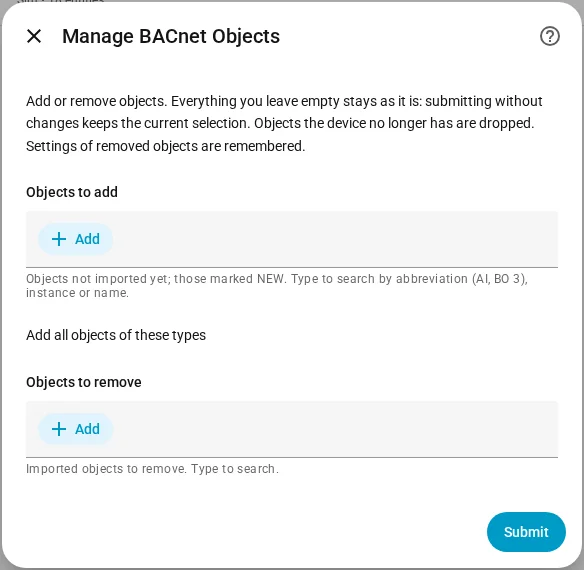
Liest die Objektliste des Geräts neu ein, damit du Objekte hinzufügen oder entfernen kannst. Die Seite hat drei Felder, alle standardmäßig leer:
- Objects to add: noch nicht importierte Objekte, mit NEW markiert.
- Add all objects of these types: mit der Anzahl der Objekte pro Typ.
- Objects to remove: importierte Objekte, die entfernt werden sollen.
Beide Objektfelder lassen sich nach Abkürzung (AI, BO 3), Instanz oder Name durchsuchen. Wenn du ohne Änderungen sendest, bleibt die aktuelle Auswahl bestehen; Objekte, die das Gerät nicht mehr hat, werden entfernt. Einstellungen entfernter Objekte werden gemerkt und kommen zurück, wenn du das Objekt wieder hinzufügst. Danach folgt Customize objects, damit du neue Objekte gleich einrichten kannst.
Customize objects
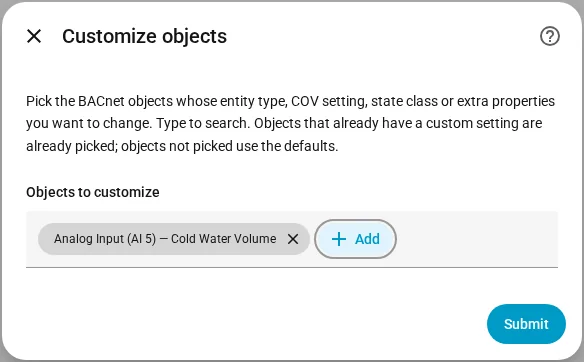
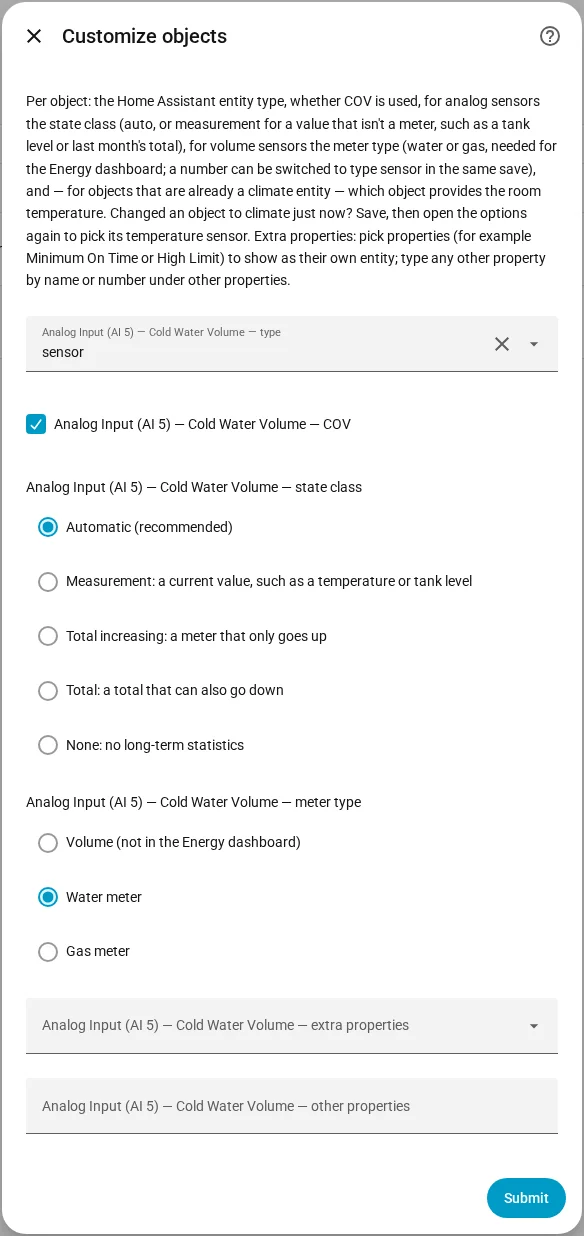
Diese Seite hat eine durchsuchbare Liste deiner Objekte. Wähle die aus, die du ändern willst; Objekte, die schon eine eigene Einstellung haben, sind bereits ausgewählt. Die nächste Seite zeigt nur für diese Objekte:
- type: der Home Assistant-Entitätstyp:
sensor,binary_sensor,switch,number,climate, oderselectfür Multi-State-Objekte. - COV: COV für dieses Objekt nutzen und damit die geräteweite Einstellung Enable COV überschreiben.
- temperature sensor (nur Climate-Objekte): das Objekt, das die Raumtemperatur liefert. Siehe Climate.
- extra properties: weitere Properties des Objekts, die als eigene Entität angezeigt werden. Siehe Zusätzliche Properties.
- other properties: jede andere Property, eingegeben per Name (
inactiveText) oder Nummer, durch Kommas getrennt. Sie werden zu schreibgeschützten Sensoren. - state class (analoge Objekte, die als Sensor oder Number angezeigt werden; sie gilt, sobald der Typ
sensorist): wie Home Assistant Langzeitstatistiken führt. Automatic ergibt Measurement, oder Total increasing für Energie- (J, kJ, MJ, Wh, kWh, MWh) und Volumenobjekte (mL, L, m³, ft³, gal), sodass Zähler im Energy-Dashboard funktionieren. Wähle Measurement für einen Wert, der kein Zähler ist, etwa einen Tankinhalt in m³ oder eine Energiesumme „letzter Monat“. Total ist für einen Zähler, der auch sinken kann. None schaltet Statistiken ab. - meter type (analoge Objekte in einer Volumeneinheit: mL, L, m³, ft³, gal): Water meter oder Gas meter macht den Sensor zu einem Wasser- oder Gassensor, den das Energy-Dashboard braucht, bevor es ihn anbietet. BACnet-Einheiten können Wasser nicht von Gas oder von einem Tankinhalt unterscheiden, deshalb bleibt der Standard ein einfaches Volumen, das das Energy-Dashboard nicht auflistet. Durchflussraten (L/h, m³/h, …) brauchen keine Einstellung.
Schritt für Schritt: Wasserzähler und Energiezähler. Das Energy-Dashboard listet nur Sensoren auf. Ein beschreibbarer Analog Value ist standardmäßig eine number; setze seinen type daher im selben Speichervorgang auf sensor.
Objekte, die du nicht auswählst, verwenden die Standardwerte, beschrieben unter Entitäten und Attribute.
Hinweis: Ein Value-Objekt ist nur dann ein
switchoder einenumber, wenn es commandable ist. Versionen vor 1.0.47 konnten beim Speichern der Optionen den falschen Typ speichern. Ist das passiert, bietet eine Meldung unter Repairs an, diese Objekte auf die Standardwerte zurückzusetzen oder so zu belassen. Belasse sie, wenn du den Typ bewusst gewählt hast, zum Beispiel bei einem Binary Value ohne Priority Array, der trotzdem Schreibzugriffe akzeptiert.
Reconfigure
Um die lokale IP-Adresse, den Port, die BBMD-Einstellungen oder die Geräteadresse zu ändern, öffne das ⋮-Menü des Integrationseintrags und wähle Reconfigure (Neu konfigurieren). Entitäten, ihr Verlauf und alle Optionen bleiben erhalten, und die Integration lädt mit den neuen Einstellungen neu.
Geräteinformationen
Bei der Einrichtung liest die Integration die Identität des Geräts aus und zeigt sie in der Geräteregistrierung von Home Assistant an:
- Hersteller aus
vendorName(Property 121) - Modell aus
modelName(Property 70) - Softwareversion aus
applicationSoftwareVersion - Firmware-Version aus
firmwareRevision