
Anleitung - BACnet-Wasserzähler im Energy-Dashboard
Ziel: Ein BACnet-Objekt, das Wasservolumen zählt, erscheint im Home Assistant Energy-Dashboard.
Bevor du anfängst
- Das Gerät ist bereits hinzugefügt (siehe Erste Schritte).
- Der Zähler ist ein analoges Objekt (Analog Input oder Analog Value) mit einer Volumeneinheit: mL, L, m³, ft³ oder gal. Hat das Objekt eine andere BACnet-Einheit, gilt diese Anleitung nicht.
- Du kennst das Objekt mit Namen oder Nummer, zum Beispiel
AI 12.
Schritte
- Jedes BACnet-Gerät ist ein eigener Eintrag, mit dem Gerätenamen als Titel, unter Settings → Devices & Services → BACnet IP. Klicke beim Eintrag deines Geräts auf Configure.
- Wähle Customize objects: type, COV, state class, properties.
- Suche bei Objects to customize deinen Zähler (nach
AI 12, Instance oder Name) und wähle ihn aus. Klicke auf Submit. - Die nächste Seite zeigt die Einstellungen dieses Objekts. In dieser Liste beginnt jedes Feld mit dem Objekt, zum Beispiel Analog Value (4) - SP - type; die anderen Felder dieses Objekts (COV, extra properties, other properties) sehen genauso aus. Stelle ein:
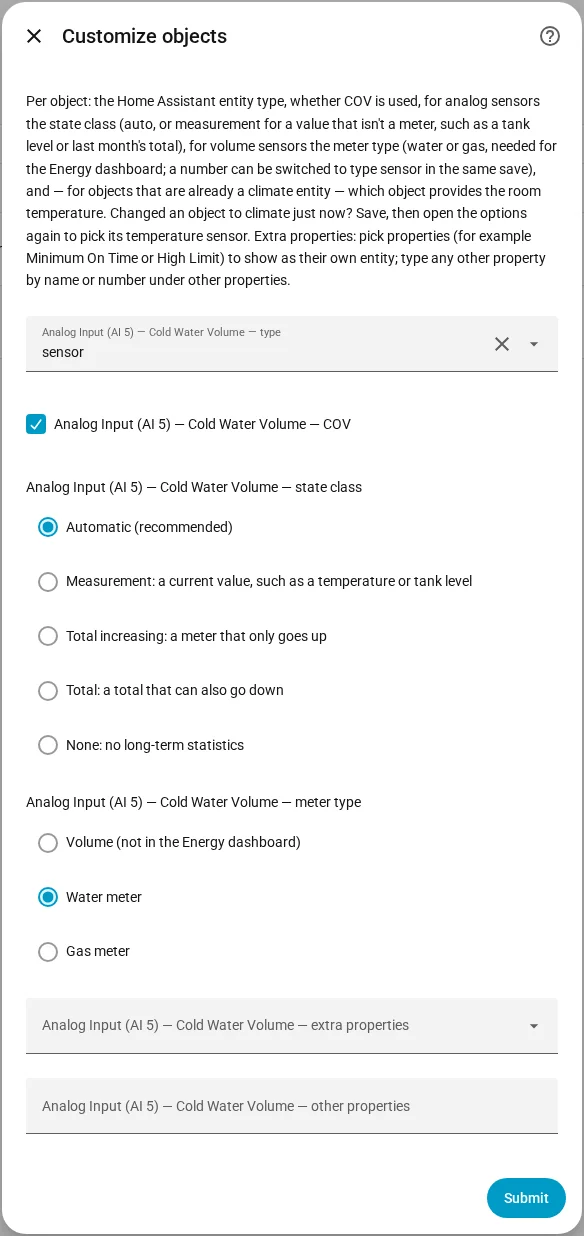
- state class auf Automatic. Bei einer Volumeneinheit ergibt das Total increasing, was ein Zähler braucht.
- meter type auf Water meter. (Ein Gaszähler in gal verliert seine Device Class, daher funktionieren Gallonen nur als Wasserzähler.)
- type auf
sensor. Ein Analog Input ist bereits ein Sensor. Ein beschreibbarer Analog Value ist standardmäßig einnumber, und das Energy-Dashboard listet nur Sensoren, also ändere das im selben Speichervorgang.
- Klicke auf Submit. Die Integration lädt sich von selbst neu.
Du siehst die Entität jetzt als Sensor mit einer Volumeneinheit auf der Geräteseite. Durch den Meter Type ist sie ein Wassersensor.
Das Energy-Dashboard listet den Sensor jetzt.
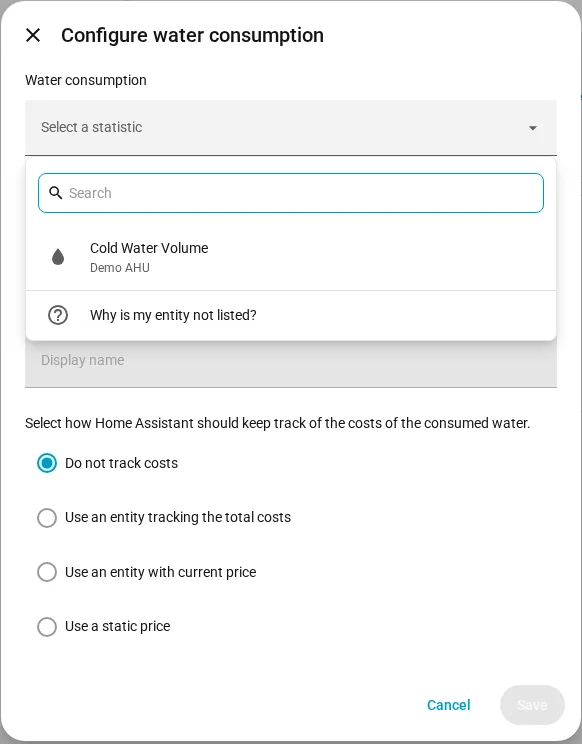
Durchflüsse (L/h, m³/h, ...) brauchen gar keine Einstellung. Sie funktionieren unverändert als Wasserdurchfluss im Energy-Dashboard.
Wenn es nicht funktioniert
- Der Sensor wird im Energy-Dashboard nicht angeboten: Prüfe, ob meter type auf Water meter steht und type auf
sensor, nichtnumber. BACnet-Einheiten können Wasser nicht von Gas oder einem Tankfüllstand unterscheiden. Ohne Meter Type bleibt der Sensor ein gewöhnliches Volumen, das das Dashboard nicht listet. - Der Wert ist ein Tankfüllstand oder eine Summe für "letzten Monat" und kein Zähler: Setze state class auf Measurement.
- Du hast die Einheit oder State Class geändert und Home Assistant meldet Probleme mit den Statistiken: Öffne Developer tools → Statistics und klicke pro Sensor einmal auf Fix issue.
Mehr Details: Customize objects und Entitäten und Attribute.