
Handleiding - BACnet-watermeter in het Energy-dashboard
Doel: een BACnet-object dat watervolume telt verschijnt in het Home Assistant Energy-dashboard.
Voordat je begint
- Het apparaat is al toegevoegd (zie Aan de slag).
- De meter is een analoog object (Analog Input of Analog Value) in een volume-eenheid: mL, L, m³, ft³ of gal. Is de BACnet-eenheid een andere, dan geldt deze handleiding niet.
- Je kent het object bij naam of nummer, bijvoorbeeld
AI 12.
Stappen
- Elk BACnet-apparaat is een eigen entry, met de apparaatnaam als titel, onder Settings → Devices & Services → BACnet IP. Klik op Configure bij de entry van je apparaat.
- Kies Customize objects: type, COV, state class, properties.
- Zoek bij Objects to customize je meter (op
AI 12, instance of naam) en kies hem. Klik op Submit. - De volgende pagina toont de instellingen van dat object. In deze lijst begint elk veld met het object, bijvoorbeeld Analog Value (4) - SP - type; de andere velden van dat object (COV, extra properties, other properties) zien er hetzelfde uit. Stel in:
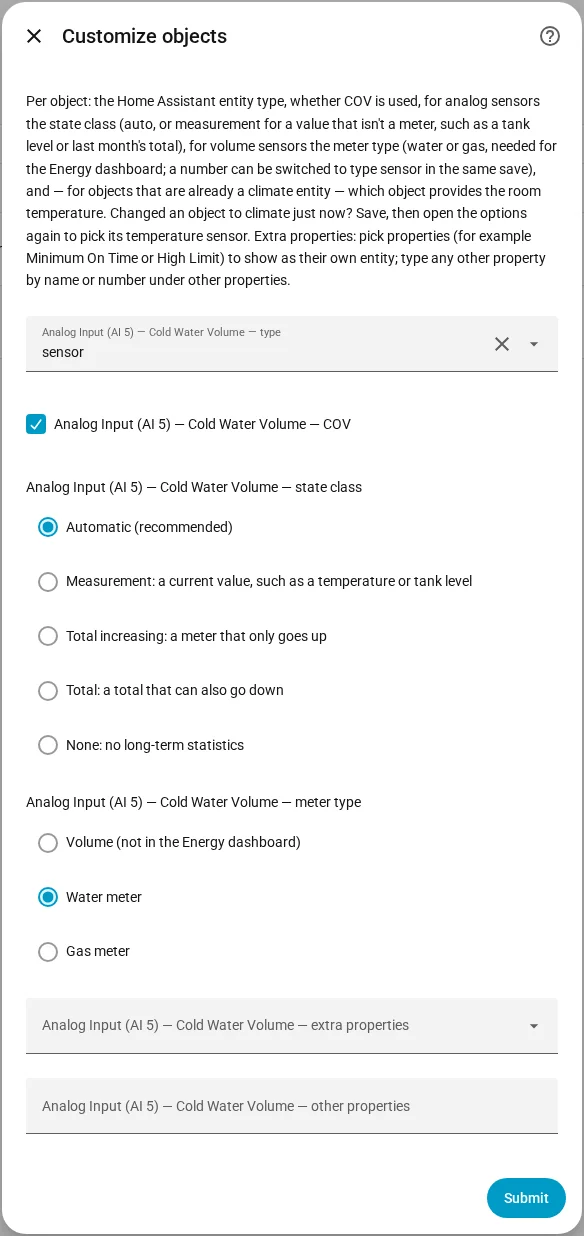
- state class op Automatic. Voor een volume-eenheid geeft dit Total increasing, wat een meter nodig heeft.
- meter type op Water meter. (Een gasmeter in gal verliest zijn device class, dus gallons werken alleen als watermeter.)
- type op
sensor. Een Analog Input is al een sensor. Een schrijfbare Analog Value is standaard eennumber, en het Energy-dashboard toont alleen sensoren, dus wijzig het in dezelfde opslagactie.
- Klik op Submit. De integratie laadt zichzelf opnieuw.
Je ziet de entiteit nu als sensor met een volume-eenheid op de apparaatpagina. Door het meter type is het een watersensor.
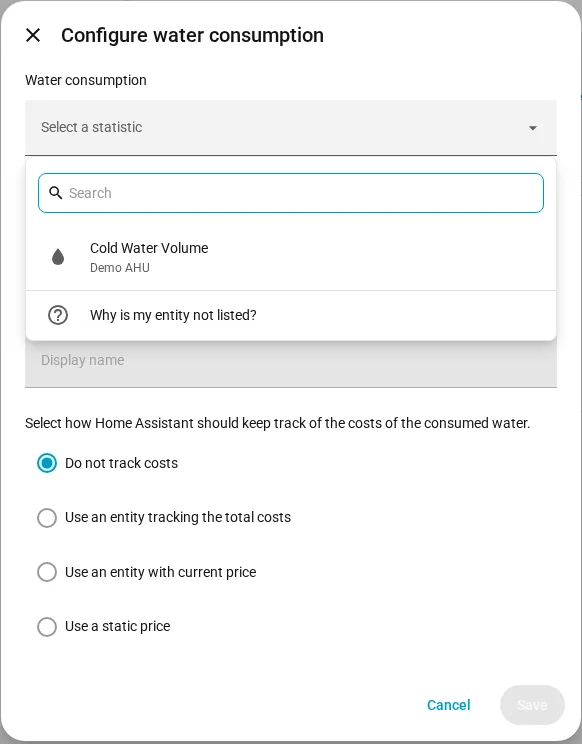
Het Energy-dashboard toont de sensor nu.
Debieten (L/h, m³/h, ...) hebben helemaal geen instelling nodig. Ze werken zoals ze zijn als waterdebiet in het Energy-dashboard.
Als het niet werkt
- De sensor wordt niet aangeboden in het Energy-dashboard: controleer of meter type op Water meter staat en type op
sensor, nietnumber. BACnet-eenheden kunnen water niet onderscheiden van gas of van een tankniveau, dus zonder meter type blijft de sensor een gewoon volume dat het dashboard niet toont. - De waarde is een tankniveau of een totaal van "vorige maand" en geen teller: zet state class op Measurement.
- Je hebt de eenheid of state class gewijzigd en Home Assistant meldt problemen met statistieken: open Developer tools → Statistics en klik eenmalig per sensor op Fix issue.
Meer details: Customize objects en Entiteiten en attributen.