
Een BACnet-apparaat toevoegen aan Home Assistant
Een apparaat toevoegen gaat in drie stappen in de installatiewizard: netwerkinstellingen, een apparaat kiezen en kiezen welke BACnet-objecten je importeert. Een BACnet-object is één datapunt op een controller, zoals een temperatuuringang, een ventilatoruitgang of een schedule.
De integratie toevoegen
Ga naar Settings → Devices & Services → Add Integration en zoek naar BACnet IP.
Je netwerk instellen
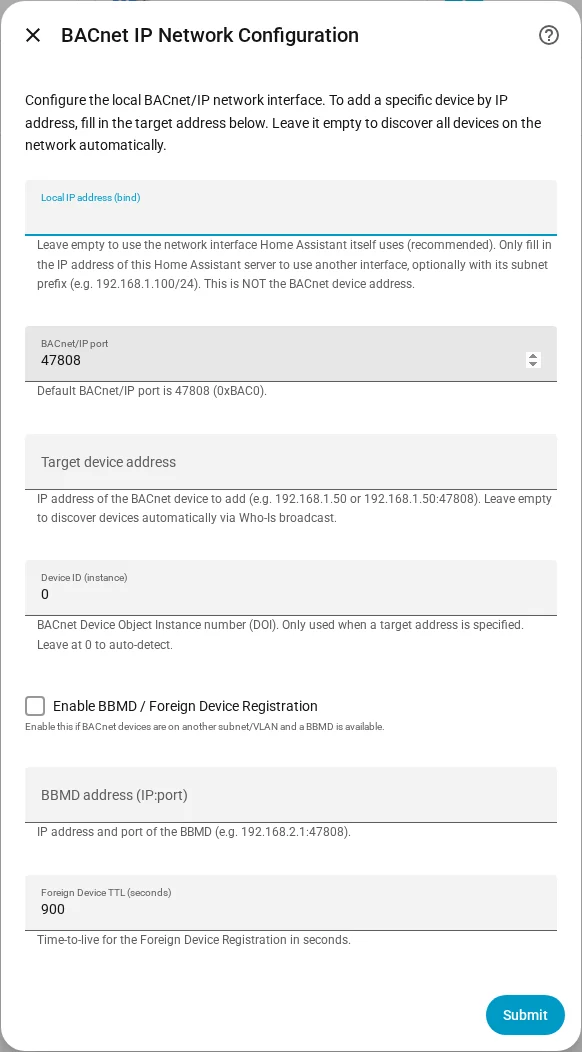
| Instelling | Wat het doet | Standaard |
|---|---|---|
| Local IP address (bind) | Welke netwerkinterface van Home Assistant wordt gebruikt. Laat leeg om de interface te gebruiken die Home Assistant zelf gebruikt (aanbevolen). Dit is niet het adres van het BACnet-apparaat. | Auto |
| BACnet/IP port | De BACnet/IP UDP-poort. | 47808 |
| Target device address | IP-adres van één specifiek apparaat, zoals 192.168.1.50 of 192.168.1.50:47808. Laat leeg om alle apparaten te zoeken met een Who-Is-broadcast. | Leeg |
| Device ID (instance) | Het BACnet device instance-nummer. Wordt alleen gebruikt met een doeladres; laat op 0 staan om het te laten detecteren. | 0 |
| Enable BBMD / Foreign Device Registration | Zet aan als de apparaten op een ander subnet of VLAN staan en een BBMD beschikbaar is. | Uit |
| BBMD address (IP:port) | Adres van de BBMD, zoals 192.168.2.1:47808. | Leeg |
| Foreign Device TTL (seconds) | Hoe lang de Foreign Device Registration geldig blijft. | 900 |
Stap voor stap voor een ander subnet: Apparaat op ander subnet.
Een BBMD stuurt BACnet-broadcasts door tussen subnetten. Zonder BBMD verlaat een Who-Is-broadcast het lokale netwerk nooit, dus apparaten op een ander VLAN worden niet gevonden. Een Who-Is is de BACnet-broadcast die vraagt "wie is er allemaal"; apparaten antwoorden met een I-Am.
Let op: Op één machine kan maar één programma tegelijk UDP-poort 47808 gebruiken. Draait er een ander BACnet-programma op dezelfde host, stop het dan of kies een andere poort.
Je apparaat kiezen
De integratie zoekt BACnet-apparaten en toont ze in een keuzelijst. Kies het apparaat dat je wilt toevoegen. Wordt er geen apparaat gevonden, vul dan het IP-adres in bij Target device address op de vorige pagina. Zie Probleemoplossing.
Objecten kiezen en je apparaat een naam geven
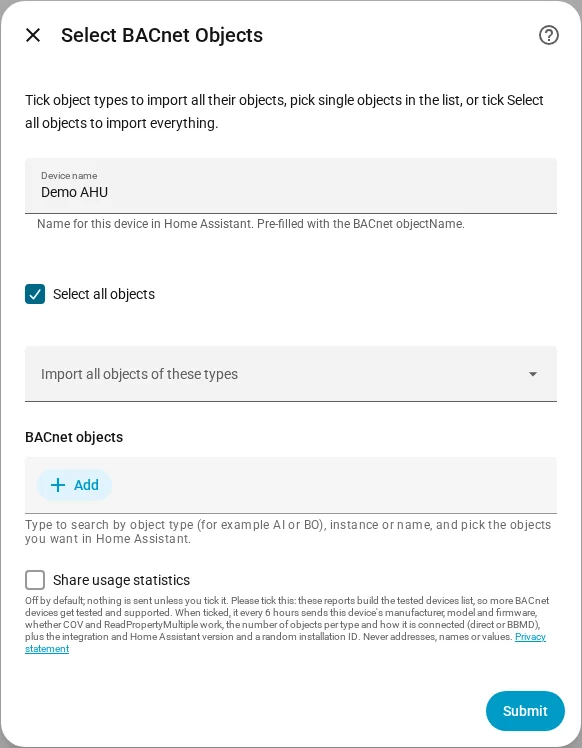
- Vul een device name in. Die is vooraf ingevuld met de BACnet-naam van het apparaat; je kunt hem wijzigen.
- Kies wat je importeert. Er is nog niets geselecteerd. Je kunt combineren:
- Import all objects of these types: vink een type aan, zoals Analog Input (40), om elk object van dat type te importeren.
- BACnet objects: een doorzoekbare lijst. Typ een afkorting (
AI,BO 3,MSV), een instancenummer of een naam om losse objecten te vinden. - Select all objects: alles op het apparaat.
- Klik op Submit. Je entiteiten worden aangemaakt en de data begint binnen te komen.
Importeer alleen wat je nodig hebt. Minder objecten betekent minder netwerkverkeer en een overzichtelijkere apparaatpagina. Je kunt later objecten toevoegen of verwijderen met Rescan device.
Na de installatie
De apparaatpagina toont de entiteiten gegroepeerd als bediening, sensoren, configuratie en diagnostiek. Hoe elk objecttype een entiteit wordt, staat in Entiteiten en attributen.